
Bluetoothバッテリー残量を
タスクトレイで常時可視化
ヘッドホン、イヤホン、マウス、キーボードからノートPC本体まで。
機器のバッテリー残量をタスクバーに常時パーセント表示する超軽量監視ユーティリティ。
トレイに数値をリアルタイム表示
タスクバーの通知領域アイコン自体に残量数値(%)を動的にピクセル描画。画面の隅を見るだけで、作業を中断することなくバッテリー状況を即座に把握できます。
最大5台のマルチデバイス監視
ヘッドホン、完全ワイヤレスイヤホン、マウス、キーボード、スピーカー、ゲームパッド等、最大5台のBluetooth機器を同時に管理・監視できます。
PC本体バッテリーとの連携
ノートPCの内蔵バッテリー監視も完備。Bluetooth機器未接続時は自動でPC残量に切り替えるインテリジェント表示モードを搭載しています。
配色・表示サイズも自由に変更可能
10種類の機器アイコンや背景色・文字色のカスタマイズに加え、ホバー表示のウィンドウサイズや余白も自由に変更可能。設定変更時は5秒間の実寸プレビューが自動表示されるため、最適なサイズに微調整できます。
自動ホバー通知 & サウンド
接続・切断時やバッテリー残量変化時に、スタイリッシュなオーバーレイを3秒間ポップアップ。Windows標準通知音と連動した音量調整付きサウンド通知も可能です。
CPU負荷ゼロ & スタートアップ
OS標準の低水準APIとメッセージフックを活用し、常駐時のCPU使用率は実質0%。Windows起動時の自動常駐(スタートアップ登録)にも標準対応。
直感的で洗練されたインターフェース
邪魔にならず必要な情報だけを美しく表示するミニマルデザイン
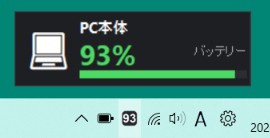
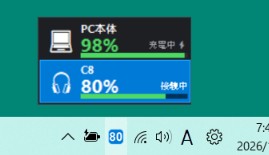
タスクトレイ数値表示 & ホバー表示サイズの自由調整
タスクバーには現在の残量がくっきりと表示されます。ホバー時のオーバーレイ表示は、お使いのモニター解像度や好みに合わせて横幅・高さ・余白を自由に微調整可能です。設定変更時は即座に5秒間の実寸プレビューが表示されるため、好みのバランスを直感的に探せます。(画像クリックで拡大)
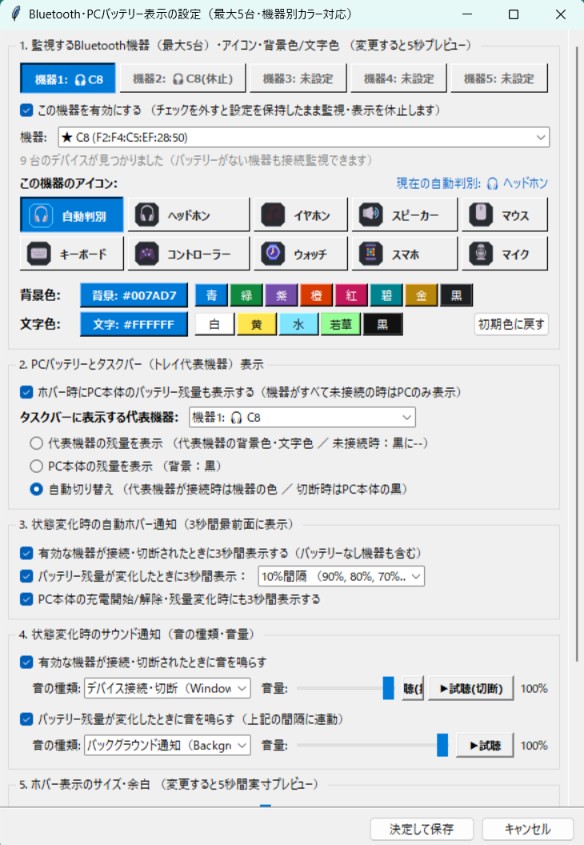
多機能かつわかりやすい集中設定パネル
5台それぞれの登録機器、アイコン種別、背景色・文字色プレビュー、通知タイミング(10%刻み等)、サウンドの種類・音量調節に加え、「ホバー表示のサイズ・余白」もスライダーで自由に変更可能。数値を変更すると即座に5秒間の実寸プレビューが表示されるため、お使いのディスプレイ解像度に合わせてピッタリの大きさに調整できます。(画像クリックで拡大)
ダウンロード
インストール作業は不要です。ダウンロードして解凍するだけですぐにお使いいただけます。
Bluetoothバッテリーモニター Ver 1.00 をダウンロード個人開発の新規公開フリーソフトであるため、Microsoft Defender SmartScreenの青い警告画面が表示される場合があります。ウイルス等の危険はありませんので、以下の手順で実行してください。
- 警告画面の中央にある 「詳細情報」 という下線付きテキストをクリックします。
- 右下に現れる 「実行」 ボタンをクリックすると通常通り起動します。
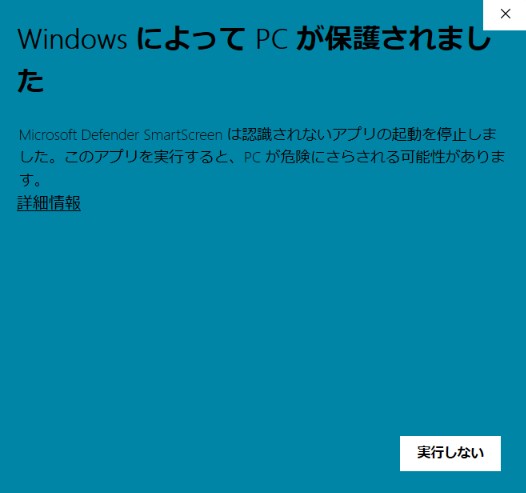
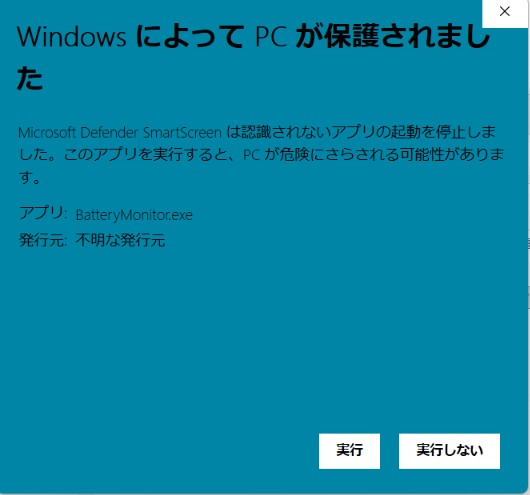
※ZIP解凍後に起動しない場合は、ZIPファイルを右クリック >「プロパティ」> 全般タブ右下の「許可する」(ブロックの解除)にチェックを入れてOKを押してください。
動作環境 & ソフトウェア仕様
| 対応オペレーティングシステム | Windows 10 / Windows 11(64bit 日本語版) |
|---|---|
| 対応Bluetooth機器 |
標準バッテリーサービス(Bluetooth GATT Battery Service / BAS)に対応したBluetoothデバイス ※一般的なBluetoothヘッドホン・イヤホン・マウス・キーボード等はおおむね対応しています。 |
| PC本体バッテリー監視 | バッテリー搭載のノートPC / タブレットPC(※バッテリー非搭載のデスクトップPCではBluetooth機器のみの監視となります) |
| 配布形式・動作方式 | 単一実行ファイル(スタンドアロンEXE) | 完全ローカル動作・常駐型 |
| ライセンス / 作者 | フリーソフトウェア(商用・個人利用問わず無料) | KRS |
クイックスタート(使い方)
- ダウンロードした
btbat100.zipをお好きなフォルダ(例: ドキュメントフォルダ等)に解凍します。 - フォルダ内の
BatteryMonitor.exeをダブルクリックして起動します。 - タスクバーの通知領域にバッテリー残量アイコンが表示されます。
- 左クリック(またはマウスホバー):機器とPC本体の詳細なバッテリー残量バーを表示します。
- 右クリック:メニューが開き、詳細設定画面の呼び出し、スタートアップ登録、終了が行えます。
- Windows起動時に自動起動させたい場合は、右クリックメニューまたは設定画面から「スタートアップに登録」を行ってください。
【注意事項・免責事項】
- Bluetooth機器の電源がOFFの場合や未接続時は、トレイに「--」と表示されます。機器の電源を入れてPCと接続されると自動的に残量が表示されます。
- ごく一部のBluetooth機器(独自通信プロトコルのみを採用している製品など)では、残量情報が取得できない場合があります。
- 本ソフトはフリーソフトウェアです。本ソフトの使用または使用不能から生じるいかなる直接的・間接的損害について、作者は一切の責任を負いかねますのであらかじめご了承ください。